
디지털 온누리상품권은 전통시장과 지역 상권을 활성화하는 데 큰 역할을 하는 편리한 결제 수단이에요. 하지만 앱 설치, QR결제, 카드 등록 과정에서 예상치 못한 오류가 발생하여 사용자들을 당황하게 만들기도 하죠. 이 글에서는 디지털 온누리상품권 사용 중 겪을 수 있는 주요 오류 유형을 자세히 분석하고, 각 문제에 대한 실질적인 해결책을 제시해 드릴게요. 이 가이드를 통해 여러분의 불편함을 해소하고, 더욱 스마트하게 온누리상품권을 이용하실 수 있을 거예요.
📋 주요 오류 유형 한눈에 보기
디지털 온누리상품권 앱 사용 중 자주 발생하는 오류들을 미리 알아두면 당황하지 않고 효과적으로 대처할 수 있어요. 주요 오류 유형과 그 원인을 함께 살펴볼게요.
📊 흔히 겪는 오류 유형
| 오류 유형 | 주요 원인 | 해결 팁 | |
|---|---|---|---|
| 앱 실행 불가 | 서버 과부하, 저장 공간 부족 | 저장 공간 확보, OS 업데이트 | |
| 로그인 핀 번호 인증 실패 | 앱 업데이트 필요 | 최신 버전 확인 | |
| QR코드 인식 오류 | 원인 불분명 | 다른 결제 수단 준비 | |
| 기타 결제/등록 오류 | 앱 버전, 네트워크, 카드 명의 | 앱 버전, 네트워크, 카드 명의 확인 |
실제로 제가 앱 실행 오류를 겪었을 때, 스마트폰을 재부팅하고 앱을 다시 실행하니 해결된 경험이 있어요. 사소한 문제일 수도 있으니 침착하게 대응하는 것이 중요해요.
이러한 오류들은 대부분 앱 버전이 최신인지, 네트워크 연결은 안정적인지, 본인 명의 카드가 맞는지 등을 꼼꼼히 확인해보면 해결될 때도 있답니다.
💡 앱 설치 및 실행 문제 해결

디지털 온누리상품권 앱 설치 후 실행이 안 될 때, 당황하지 않고 해결할 수 있는 방법들을 단계별로 알려드릴게요.
앱 설치 및 실행 문제 해결 방법
- 저장 공간 확보: 앱은 최소 500MB 이상의 저장 공간을 필요로 해요. 불필요한 파일이나 앱을 정리하여 충분한 공간을 확보해 주세요.
- 스마트폰 OS 버전 확인: 오래된 OS 버전은 앱을 지원하지 않을 수 있어요. 안드로이드 8.0, iOS 13 이상으로 업데이트해야 원활하게 작동해요.
- 앱스토어 캐시 삭제: 앱스토어 자체 문제일 경우 캐시를 삭제해 보세요.
- 안드로이드: 설정 > 애플리케이션 > Google Play 스토어 > 저장공간 > 캐시 삭제
- 아이폰: 앱스토어 완전히 종료 후 재실행
- 네트워크 환경 점검: 불안정한 Wi-Fi 신호는 설치 오류를 유발할 수 있어요. LTE/5G로 전환하거나, 안정적인 Wi-Fi 환경에서 다시 시도해 보세요. VPN이나 보안 앱은 잠시 꺼두는 것이 좋아요.
- 앱 재설치 및 스마트폰 재부팅: 모든 방법을 시도해도 안 된다면, 앱을 완전히 삭제한 후 스마트폰을 재부팅하고 다시 설치해 보세요.
제가 예전에 앱이 계속 멈추는 현상을 겪었을 때, 저장 공간을 확보하고 OS를 업데이트하니 거짓말처럼 해결되었어요. 기본적인 점검이 정말 중요하답니다.
이러한 방법들을 통해 대부분의 앱 설치 및 실행 문제를 해결할 수 있을 거예요.
💳 QR코드 결제 오류 해결
디지털 온누리상품권 QR코드 결제 시 발생하는 오류는 주로 네트워크나 앱 설정 문제에서 비롯돼요. 성공적인 결제를 위한 해결 전략을 알려드릴게요.
QR코드 결제 방식
- 소비자 생성 QR: 앱에서 QR코드를 생성하여 상점에 제시하는 방식이에요. 이 방식에서 오류가 자주 발생할 수 있어요.
- 상점 비치 QR 스캔: 상점에 있는 QR코드를 소비자가 직접 스캔하는 방식이에요.
QR코드 결제 오류 해결책
- 네트워크 연결 상태 확인: QR코드 생성 시 불안정한 Wi-Fi나 데이터 연결은 오류의 주범이에요. 안정적인 네트워크 환경에서 다시 시도해 보세요.
- 스마트폰 앱 권한 확인: 디지털 온누리상품권 앱이 카메라 및 저장 공간 접근 권한을 가지고 있는지 확인하고, 비활성화되어 있다면 활성화해 주세요.
- 앱 최신 버전 업데이트: 구 버전 앱은 오류 발생 가능성이 높아요. 앱 스토어에서 최신 버전으로 업데이트하는 것이 중요해요.
실제로 한 고객은 앱 업데이트와 네트워크 설정을 변경해도 QR코드 생성이 안 되어 고객센터에 문의했더니, 구형 기기에서 특정 기능이 지원되지 않는 것이 원인이었다고 해요. 이처럼 예상치 못한 원인이 있을 수 있으니, 전문가의 도움을 받는 것도 좋은 방법이에요.
위 방법들을 시도해도 해결되지 않는다면, 온누리상품권 고객센터에 문의하여 전문가의 도움을 받는 것이 가장 확실한 해결책이 될 수 있어요.
💳 카드 등록 실패 원인과 해결책
디지털 온누리상품권 카드 등록 실패는 여러 원인이 있을 수 있어요. 답답함을 해결해 줄 명확한 원인 분석과 해결책을 알려드릴게요.
📊 카드 등록 실패 주요 원인 및 해결책
| 원인 | 상세 설명 | 해결책 | |
|---|---|---|---|
| 본인 명의 카드 아님 | 가족/법인 카드는 등록 불가해요. | 본인 명의 신용/체크카드 사용 | |
| 앱 또는 브라우저 문제 | iOS 사파리 불안정, 구 버전 앱 오류 | 크롬 브라우저사용, 앱최신 업데이트 | |
| 불안정한 네트워크 연결 | Wi-Fi 신호 약하거나 불안정할 때 | 4G/5G 환경에서 시도하는 것이 좋아요. | |
| 등록 한도 초과 | 월 100만원, 최대 10개 카드만 등록 가능 | 한도 확인 후 다른 카드 사용 또는 기존 카드 삭제 |
제가 처음 카드를 등록할 때, 가족 카드를 등록하려다 실패한 경험이 있어요. 본인 명의 카드만 가능하다는 점을 뒤늦게 알고 다시 시도하니 바로 등록되었답니다.
위 방법들을 모두 시도했는데도 문제가 해결되지 않는다면, 디지털 온누리상품권 고객센터에 문의하여 도움을 받는 것이 가장 확실한 방법이에요.
🔐 비밀번호 및 계정 문제 해결
디지털 온누리상품권 사용 중 비밀번호 입력 오류나 계정 연동 문제로 불편함을 겪으셨다면, 다음 해결책들을 참고해 보세요.
비밀번호 및 계정 문제 해결 방법
- 비밀번호 5자리 오류 (아이폰):
- 원인: 디스플레이 확대/축소 설정 또는 텍스트 크기 문제
- 해결: 설정 > ‘디스플레이 및 밝기’ > ‘디스플레이 확대/축소’를 **‘표준’**으로 변경. 텍스트 크기를 기본으로 조절하고 볼드체 텍스트를 끄는 것도 시도해 보세요.
- 계정 연동 및 로그인 오류:
- 로그아웃 후 재로그인: 가장 기본적인 해결책이에요.
- 새로운 계정 생성: 기존 계정 문제가 지속될 경우 새로운 계정을 만들어 보세요.
- 고객센터 문의: 예전 계정 정보가 필요하다면 고객센터(☎ 1357)에 문의하여 확인해 보는 것도 도움이 될 거예요.
- 앱 캐시/데이터 삭제 및 재설치:
- 앱 완전 종료 후 재실행: 간단한 오류는 이 방법으로 해결될 수 있어요.
- 앱 캐시 및 데이터 삭제: 앱 설정에서 캐시와 데이터를 삭제해 보세요.
- 앱 삭제 후 재설치: 최후의 방법으로, 앱을 완전히 삭제하고 스마트폰 재부팅 후 다시 설치해 보세요.
제가 아이폰에서 비밀번호 입력창이 제대로 보이지 않아 당황했던 적이 있는데, 디스플레이 설정을 ‘표준’으로 바꾸니 바로 해결되었어요. 사소한 설정 하나가 큰 차이를 만들 수 있답니다.
이러한 방법들을 통해 비밀번호 및 계정 관련 문제들을 효과적으로 해결할 수 있을 거예요.
🎁 디지털 온누리상품권 활용 꿀팁
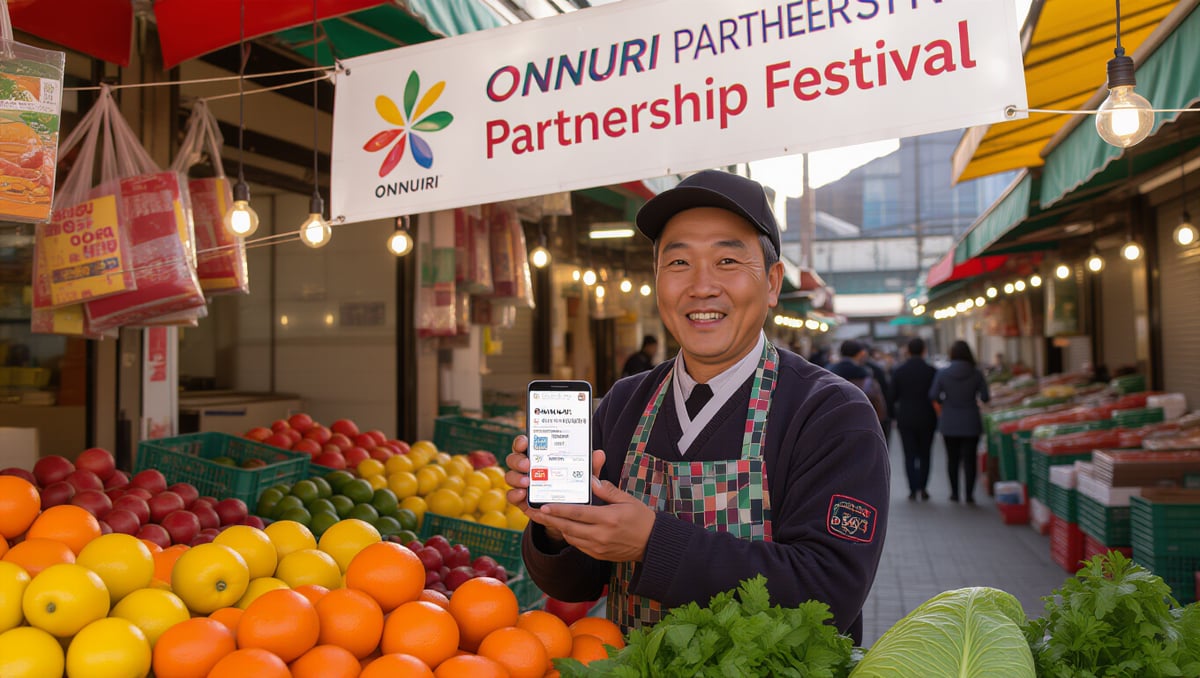
디지털 온누리상품권을 더욱 스마트하고 알뜰하게 활용할 수 있는 다양한 꿀팁들을 알려드릴게요.
디지털 온누리상품권 활용 꿀팁
- 특별 이벤트 활용: ‘온누리 동행축제’ 등 특정 기간에 디지털 온누리상품권으로 결제하면 최대 20% 환급과 같은 특별 혜택을 받을 수 있어요.
- 명절 기간 할인 구매: 설날, 추석 등 명절에는 평소보다 더 높은 할인율로 상품권을 구매할 수 있으니, 미리 충전해두면 좋아요.
- ‘가맹점 찾기’ 기능 적극 활용: 앱 내 ‘가맹점 찾기’ 기능을 통해 전통시장 외에도 동네 학원 등 다양한 사용처를 발견할 수 있어요.
- 편리한 잔액 관리: 앱에서 실시간으로 잔액 확인이 가능하여 계획적인 소비에 도움이 돼요.
- 연말정산 소득공제 혜택: 디지털 온누리상품권 사용액은 연말정산 시 소득공제 혜택을 받을 수 있으니 꼭 챙기세요.
저는 명절 기간에 할인율이 높을 때 미리 상품권을 구매해두는 편이에요. 이렇게 하면 평소보다 훨씬 저렴하게 장을 볼 수 있어서 가계 경제에 큰 도움이 된답니다.
이 꿀팁들을 활용하여 디지털 온누리상품권의 혜택을 최대한 누려보세요!
📞 고객센터 및 추가 지원 안내

디지털 온누리상품권 사용 중 해결하기 어려운 문제가 발생했다면, 주저하지 말고 다음 고객센터 및 지원 채널을 통해 도움을 요청해 보세요.
주요 고객센터 및 지원 채널
- 국민비서 고객센터: 110번으로 전화하면 정부 민원 안내와 함께 온누리상품권 관련 상담을 받을 수 있어요.
- KB국민은행 리브 Next 고객센터: 1588-9999번으로 문의하면 디지털 온누리상품권 관련 상세한 안내를 받을 수 있어요.
- 온누리상품권 공식 홈페이지: https://onnurigift.or.kr/ 에서 자주 묻는 질문(FAQ)과 다양한 정보를 확인할 수 있어요.
- 앱 내 고객센터: 앱 사용 중 특정 오류 발생 시, 오류 화면 캡처와 함께 발생 시각, 사용 기기 정보를 전달하면 빠른 해결에 도움이 돼요.
- 온누리상품권 전용 문의: 1357번으로 전화하여 직접 상담을 받을 수 있어요.
제가 한 번은 앱 내 고객센터를 통해 오류를 문의한 적이 있는데, 오류 화면을 캡처해서 보냈더니 훨씬 빠르고 정확하게 문제 해결 방법을 안내받을 수 있었어요. 구체적인 정보 제공이 중요하답니다.
다양한 채널을 통해 여러분의 불편함을 해결할 수 있도록 지원하고 있으니, 어려움이 있다면 언제든 도움을 요청하세요.
📌 마무리

디지털 온누리상품권은 전통시장과 지역 경제 활성화에 기여하는 매우 유용한 결제 수단이에요. 오늘 소개해 드린 앱 설치, QR결제, 카드 등록 등 주요 오류 해결 가이드를 통해 더 이상 불편함 없이 상품권을 편리하게 사용하실 수 있을 거예요. 만약 이 가이드로도 해결되지 않는 문제가 있다면, 언제든 고객센터의 전문적인 도움을 받아보세요. 이 정보가 여러분의 디지털 온누리상품권 사용 경험을 더욱 편리하고 즐겁게 만드는 데 도움이 되기를 바랍니다.
자주 묻는 질문
디지털 온누리상품권 앱이 설치되지 않아요. 어떻게 해야 하나요?
저장 공간을 확보하고, 스마트폰 OS 버전을 확인하세요. 앱스토어 캐시를 삭제하거나, 네트워크 환경을 변경해 보는 것도 좋습니다. 그래도 안 되면 앱을 삭제 후 재설치해 보세요.
QR코드 결제가 안 될 때는 어떻게 해야 하나요?
네트워크 연결 상태를 확인하고, 앱에 카메라 및 저장 공간 접근 권한이 있는지 확인하세요. 앱이 최신 버전인지 확인하고, 고객센터에 문의하는 것도 방법입니다.
카드 등록이 계속 실패해요. 왜 그런가요?
본인 명의의 카드인지 확인하고, iOS 사용자는 브라우저를 변경해 보세요. 네트워크 연결 상태를 확인하고, 등록 한도를 초과하지 않았는지 확인해 보세요.
비밀번호가 5자리만 보이는 오류가 있어요. 어떻게 해결하나요?
아이폰 사용자는 디스플레이 설정에서 ‘디스플레이 확대/축소’ 항목을 ‘표준’으로 변경해 보세요. 텍스트 크기를 기본으로 조절하고 볼드체 텍스트를 끄는 것도 도움이 됩니다.
디지털 온누리상품권을 더 유용하게 사용하는 꿀팁이 있나요?
‘온누리 동행축제’ 같은 특별한 이벤트를 놓치지 말고, 명절 기간 할인 혜택을 활용하세요. 앱의 ‘가맹점 찾기’ 기능을 적극적으로 활용하고, 잔액 관리 기능을 통해 계획적인 소비를 하세요.